
21 ตุลาคม 2569 · 4 นาทีในการอ่าน
พิมพ์ QR เมนูร้านอาหาร: ขนาด ตำแหน่ง และการทดสอบ
ปรับดีไซน์และดาวน์โหลด QR จาก iMango พร้อมวิธีเลือกขนาดพิมพ์ เว้นขอบว่าง จัดตำแหน่ง และทดสอบก่อนสั่งพิมพ์ทั้งชุด
iMango Team
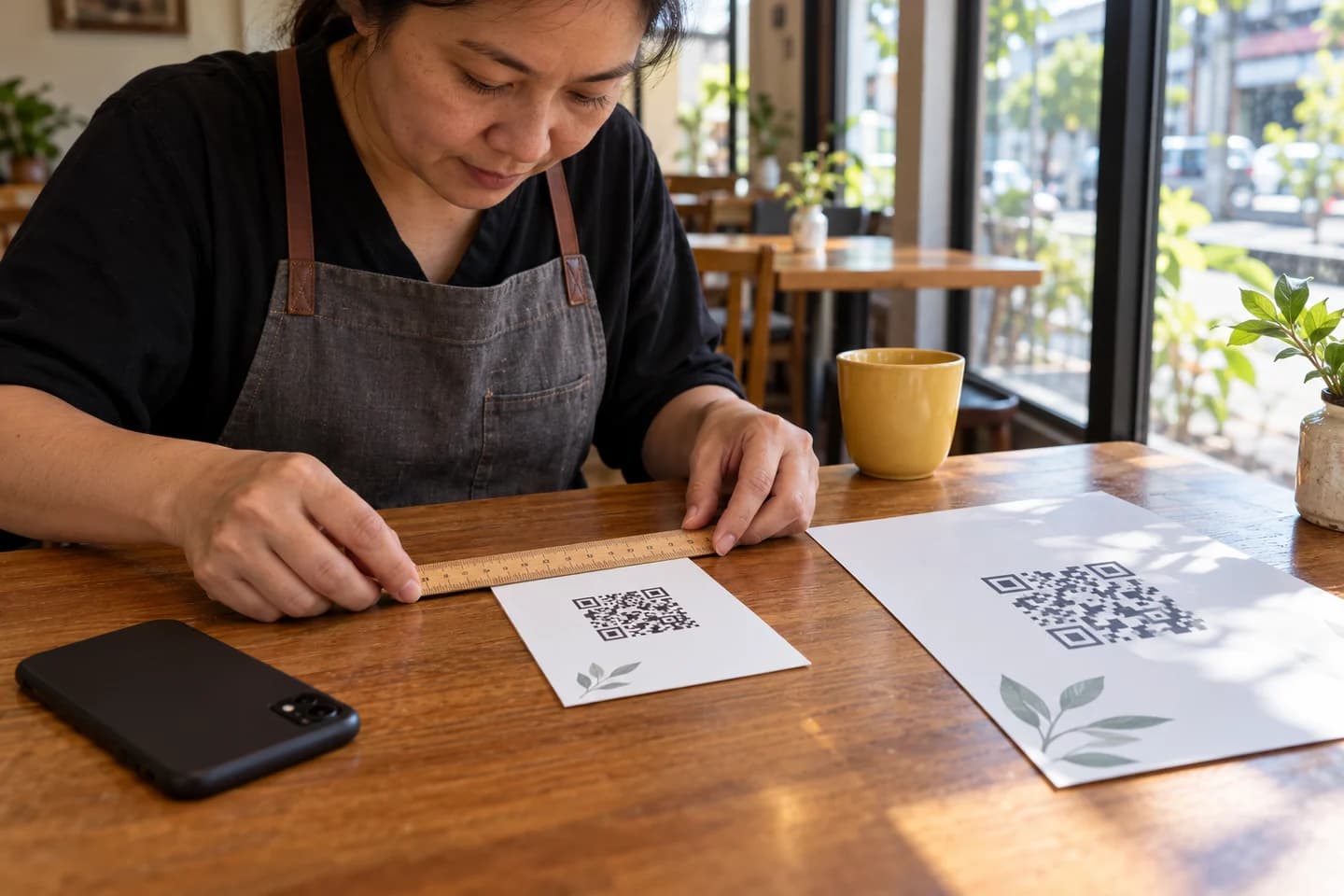
วัดขนาดลาย QR เว้นขอบว่างรอบโค้ด แล้วลองสแกนงานพิมพ์ขนาดจริงในจุดที่ลูกค้าจะใช้งานก่อน ขนาดป้ายไม่ใช่ขนาด QR ป้ายตั้งโต๊ะใบใหญ่อาจยังมีโค้ดที่เล็กเกินไปหรือมีข้อความเบียดขอบจนสแกนยาก
เริ่มจาก QR ของร้านคุณเอง โดย ปรับดีไซน์ในหน้าจัดการของ iMango แล้วดาวน์โหลด SVG จากนั้นเตรียมงานพิมพ์ขนาดจริง 1 ชิ้น เริ่มลองจาก ลาย QR กว้าง 30 มม. บนโต๊ะ หรือ 60 มม. สำหรับป้ายกระจก พร้อมขอบว่างรอบโค้ด ขนาดเหล่านี้เป็นคำแนะนำเริ่มต้น ไม่ใช่ขนาดขั้นต่ำที่พิสูจน์แล้วว่าใช้ได้กับมือถือทุกเครื่อง
เลือกปลายทางก่อนออกแบบป้าย
กำหนดก่อนว่าต้องการให้ลูกค้าทำอะไร แล้วดาวน์โหลด QR ให้ตรงกับการใช้งาน
| ตำแหน่งป้าย | QR ที่ควรใช้ |
|---|---|
| กระจกหน้าร้าน ทางเข้า หรือเคาน์เตอร์สั่งอาหารกลับบ้าน | QR หลักของร้านสำหรับเปิดดูเมนู |
| โต๊ะอาหารที่พนักงานรับออเดอร์ | ใช้ QR หลักได้ หากต้องการให้ลูกค้าดูเมนูอย่างเดียว |
| โต๊ะอาหารที่เปิดให้สั่งผ่าน QR | ใช้ QR ของโต๊ะนั้นโดยเฉพาะ ตรวจชื่อโต๊ะก่อนพิมพ์และนำไปวาง |
QR หลักของ iMango เปิดที่อยู่ร้านแบบคงที่ /r/{restaurantSlug} และใช้ดูเมนูอย่างเดียว ส่วน QR ของโต๊ะใช้ /r/{restaurantSlug}/t/{tableCode} การสั่งอาหารยังขึ้นอยู่กับการตั้งค่าของร้าน สถานะโต๊ะ และเวลาเปิดรับออเดอร์ ย้ายป้ายไปอีกโต๊ะไม่ได้เปลี่ยนโต๊ะที่ระบุอยู่ใน QR
ใช้ QR หลักกับป้ายติดกระจก ส่วน QR สำหรับสั่งอาหารควรอยู่ที่โต๊ะที่กำหนดไว้ ดูขั้นตอนบริการเพิ่มเติมในคู่มือสั่งอาหารผ่าน QR โดยไม่ใช้ POS
QR แบบคงที่ก็เปิดเมนูที่แก้ไขได้
ลาย QR ที่พิมพ์ไว้เก็บที่อยู่เว็บไซต์ หากแก้ไขเนื้อหาเมนูโดยยังใช้ URL เดิม QR ก็ยังใช้ต่อได้ รวมถึง QR ที่ฝัง URL เมนูโดยตรง การเปลี่ยนราคาหรือคำแปลจึงไม่จำเป็นต้องใช้บริการลิงก์เปลี่ยนเส้นทางแยกต่างหาก
ไฟล์ PDF ก็เปลี่ยนฉบับได้โดยไม่ต้องพิมพ์ QR ใหม่ หากยังเปิดผ่าน URL เดิม แต่การคง URL ไม่ได้ทำให้ PDF ที่ออกแบบสำหรับกระดาษอ่านบนมือถือได้สะดวกขึ้น ต้องพิมพ์ใหม่เมื่อที่อยู่เดิมพาไปยังเมนูไม่ได้ และคุณรักษาที่อยู่เดิมหรือเปลี่ยนเส้นทางจากที่อยู่นั้นไม่ได้ หากกำลังเลือกรูปแบบการดูแลลิงก์ ดูข้อแตกต่างระหว่าง QR แบบคงที่กับแบบไดนามิก
ปรับดีไซน์และดาวน์โหลด QR ใน iMango
ปรับดีไซน์ QR หลักของร้านได้ในทุกแพ็กเกจของ iMango ออกแบบและดาวน์โหลดได้โดยตรงจากส่วน QR ในหน้าจัดการร้าน
| การตั้งค่า | สิ่งที่ปรับได้ |
|---|---|
| ลาย QR | เลือกลายสี่เหลี่ยม โค้งมน หรือจุด |
| มุม QR | เลือกมุมสี่เหลี่ยม โค้งมน หรือวงกลม แยกจากรูปแบบของลาย QR |
| สี | กำหนดสีพื้นหลัง สีลาย และสีมุม QR แยกกัน |
| โลโก้ร้าน | แสดงโลโก้ตรงกลาง QR หากยังไม่ได้เพิ่มโลโก้ ให้อัปโหลดในส่วนการตั้งค่าร้านก่อน |
| กรอบ | เปิดหรือปิดกรอบ พร้อมเลือกสีกรอบ |
| ข้อความบนกรอบ | ใส่คำแนะนำสั้น ๆ ของร้านได้สูงสุด 32 ตัวอักษร เช่น “สแกนเพื่อดูเมนู” |
ภาพตัวอย่างเปลี่ยนตามค่าที่ปรับ หากต้องการเริ่มใหม่ กด รีเซ็ตเป็นค่าเริ่มต้น เพื่อกลับไปใช้ดีไซน์มาตรฐาน หาก iMango แจ้งว่าสีตัดกับพื้นหลังไม่ชัด ให้เลือกลายและมุมสีเข้มขึ้น หรือพื้นหลังที่อ่อนลงก่อนบันทึก
- เปิดส่วน QR ของร้าน หากยังไม่มี QR หลัก ให้กด สร้าง QR Code
- เปิดหมวดรูปแบบ สี โลโก้ และกรอบ ปรับตัวเลือกที่ต้องการพร้อมดูภาพตัวอย่าง
- กด บันทึกดีไซน์ QR เพื่อเก็บแบบไว้ใช้เมื่อกลับมาเปิดหน้านี้ครั้งถัดไป
- กด เปิดเมนูสำหรับลูกค้า เพื่อตรวจปลายทาง แล้วเลือก ดาวน์โหลด SVG ไฟล์จะอิงภาพตัวอย่างที่แสดงอยู่ รวมถึงค่าที่ปรับแต่ยังไม่ได้บันทึก จึงควรตรวจว่าเป็นแบบที่ต้องการส่งพิมพ์
SVG ช่วยให้ลาย QR คมชัดเมื่อปรับขนาดในแบบป้าย กำหนดขนาดจริงในโปรแกรมออกแบบหรือเตรียมพิมพ์ แล้วรักษาขอบว่างตามคำแนะนำด้านล่าง การเปลี่ยนดีไซน์ไม่เปลี่ยนที่อยู่เมนูที่ฝังอยู่ใน QR
หากเปิดให้สั่งอาหารจากโต๊ะ ให้เข้าส่วนจัดการโต๊ะ เลือกโต๊ะที่กำหนด แล้วดาวน์โหลด QR ของโต๊ะนั้น ไฟล์ QR โต๊ะยังใช้รูปแบบมาตรฐาน การตั้งค่าดีไซน์ QR หลักไม่ได้เปลี่ยนหน้าตา QR ของโต๊ะ จัดไฟล์ที่ดาวน์โหลดคู่กับชื่อโต๊ะตลอดขั้นตอนเตรียมพิมพ์
วัดลาย QR และขอบว่างแยกกัน
ลาย QR ประกอบด้วยช่องสี่เหลี่ยมเล็ก ๆ ที่เรียกว่าโมดูล ส่วน ขอบว่าง หรือ quiet zone คือพื้นที่ที่ไม่มีข้อความ กรอบ หรือลวดลายอื่นอยู่ระหว่างขอบลาย QR กับองค์ประกอบรอบข้าง คำแนะนำเรื่องพื้นที่ QR ของ DENSO WAVE กำหนดให้ QR Code มาตรฐานมีขอบว่างอย่างน้อย 4 โมดูลทุกด้าน
ระบุขนาด 3 ส่วนนี้เมื่อส่งแบบให้โรงพิมพ์
- ความกว้างของลาย QR: สี่เหลี่ยมที่มีตัวโค้ด รวมถึงสี่เหลี่ยมบอกตำแหน่งขนาดใหญ่ที่มุมทั้งสาม
- พื้นที่ QR รวมขอบว่าง: ลาย QR และขอบว่างทั้งสี่ด้าน
- ขนาดป้ายสำเร็จ: ป้ายทั้งใบ รวมข้อความและ URL สำหรับเปิดเมนูโดยไม่สแกน
ลองคำนวณจาก QR ที่สมมติให้มีลายขนาด 33 × 33 โมดูล หากลายกว้าง 30 มม. แต่ละโมดูลจะกว้างประมาณ 0.91 มม. เมื่อเว้นขอบขาวด้านละ 4 มม. หรือประมาณ 4.4 โมดูล จะได้ พื้นที่ QR รวมขอบว่าง 38 × 38 มม. หากเพิ่มทุกขนาดเป็นสองเท่า จะได้ลายกว้าง 60 มม. ขอบด้านละ 8 มม. และ พื้นที่รวม 76 × 76 มม. นี่คือตัวอย่างการคำนวณ ไม่ใช่ผลทดสอบสแกนจากงานพิมพ์จริง
URL หรือการตั้งค่าส่งออกของร้านอาจทำให้จำนวนโมดูลต่างออกไป จึงต้องตรวจขอบว่างอีกครั้ง ไม่ควรคัดลอกจำนวนมิลลิเมตรโดยไม่ดูลายจริง DENSO WAVE ยังอธิบายว่าขนาดโมดูลต้องเหมาะกับเครื่องพิมพ์และอุปกรณ์สแกน ขนาดเดียวจึงใช้รับรองผลกับทุกอุปกรณ์และสภาพงานพิมพ์ไม่ได้
ไฟล์ QR โต๊ะแบบมาตรฐานและ QR หลักแบบไม่มีกรอบในรุ่นปัจจุบันมีขอบในภาพกว้าง 1 โมดูล ต้องเว้นพื้นที่ว่างเพิ่มในแบบพิมพ์ให้รวมแล้วได้อย่างน้อย 4 โมดูลทุกด้าน ตรวจทั้งขอบ SVG และตำแหน่งข้อความหรือกรอบที่อยู่ใกล้ที่สุด สำหรับลายธรรมดา 33 โมดูลที่พิมพ์กว้าง 30 มม. พื้นที่ 4 โมดูลกว้างประมาณ 3.64 มม. ส่วนขอบเดิม 1 โมดูลคิดเป็นเพียงประมาณ 0.91 มม.
เลือกขนาดเริ่มต้นให้ตรงกับจุดวาง
| งานพิมพ์ตัวอย่าง | ขนาดเริ่มต้นและจุดทดสอบ |
|---|---|
| ป้ายแผ่นเรียบใส่ฐานตั้งโต๊ะ | ป้ายสำเร็จ 90 × 140 มม. ลาย QR 30 × 30 มม. ขอบขาวด้านละ 4 มม. เริ่มลองจากท่านั่งของลูกค้า ระยะประมาณ 30–45 ซม. |
| ป้ายกระจกขนาด A5 | ป้ายสำเร็จ 148 × 210 มม. ลาย QR 60 × 60 มม. ขอบขาวด้านละ 8 มม. เริ่มลองจากจุดที่ลูกค้าหยุดยืนได้อย่างปลอดภัย เช่น ระยะ 75–100 ซม. |
ระยะเหล่านี้เป็นจุดที่เสนอให้เริ่มทดสอบ ไม่ใช่ระยะสแกนสูงสุดที่วัดได้ หากลูกค้าต้องยืนไกลกว่านี้ ให้ขยายลาย QR และขอบว่างไปพร้อมกัน แล้วลองจากระยะนั้น อย่าลดขนาด QR เพียงเพื่อให้พอดีกับกรอบตกแต่ง
บนโต๊ะควรวางให้มองเห็นเหนือจานและเครื่องปรุง ลูกค้าเอื้อมถึงได้จากที่นั่ง และไม่อยู่ในจุดที่น้ำหกง่าย ใช้ฐานที่ยึดป้ายให้เรียบโดยไม่ทำให้ลายโค้งงอ สำหรับกระจกต้องลองจากด้านนอกร้าน เพราะแสงสะท้อน กระจกสี และซองใส่ป้ายอาจทำให้ผลต่างออกไป หันด้านพิมพ์เข้าหาลูกค้า และหลบกรอบกระจกกับมือจับประตู
เตรียมงานพิมพ์ตัวอย่างขนาดจริง 1 ชิ้น
นำ SVG ที่ดาวน์โหลดจาก iMango ไปวางในแบบป้ายของร้าน เพิ่มชื่อร้าน คำแนะนำสแกนสั้น ๆ และ URL เมนูที่ตรงกัน โดยวางไว้นอกขอบว่าง หากเป็นป้ายสั่งอาหารของโต๊ะ ให้ระบุชื่อโต๊ะที่กำหนดด้วย
พิมพ์ด้วยค่า 100% / Actual size แทนการขยายแบบให้เต็มกระดาษแผ่นใหญ่ ใช้ไม้บรรทัดวัดลาย QR หลังพิมพ์ แล้วทดสอบป้ายผ่านซอง ฐาน หรือการติดกระจกแบบที่จะใช้จริง หากต้องการขั้นตอนตั้งแต่สร้างเมนู ดูคู่มือสร้างเมนู QR สำหรับร้านอาหาร
เลือกสี วัสดุ และข้อความให้เรียบง่าย
- เริ่มจากลายสีเข้มบนพื้นขาวเรียบ วางหัวข้อ โลโก้ แนวตัด และกรอบไว้นอกขอบว่าง
- ใช้ผิวด้านสำหรับงานพิมพ์ตัวอย่างครั้งแรก หากต้องเคลือบหรือใส่ฐานอะคริลิก ให้ทดสอบหลังประกอบเสร็จใต้แสงไฟที่ใช้จริง
- รักษารูปทรงสี่เหลี่ยมจัตุรัส อย่ายืด ตัดขอบ หรือพับผ่านลาย QR ใช้ไฟล์เวกเตอร์แทนการขยายภาพหน้าจอ
- ใส่ข้อความสั้น ๆ เช่น “สแกนเพื่อดูเมนู” เหนือโค้ด และ URL เมนูที่อ่านได้ด้านล่าง แยกข้อความบนป้ายเมนูกับป้ายชำระเงินให้ชัดเจน
- หากโลโก้ ลายสี หรือรูปแบบตกแต่งทำให้สแกนติดบ้างไม่ติดบ้าง ให้ลดรายละเอียดแล้วลองใหม่ ระบบแก้ไขข้อผิดพลาดของ QR ทดแทนขอบว่างหรืองานพิมพ์ที่คมชัดไม่ได้
ทดสอบป้ายที่ประกอบเสร็จแล้ว 1 ชิ้นก่อนสั่งพิมพ์ทั้งชุด
ใช้วัสดุ เครื่องพิมพ์ ฐาน และจุดวางแบบที่จะใช้จริง การสแกนสำเร็จจากจอคอมพิวเตอร์ยังไม่ใช่การทดสอบงานพิมพ์
- วัดขนาด: บันทึกความกว้างลาย ขอบว่าง ขนาดป้าย และสัดส่วนการพิมพ์ ตรวจว่าลายคมชัดและไม่ผิดรูป
- ใช้มือถือจริงหลายเครื่อง: ลอง iPhone, Android และเครื่องรุ่นเก่าหากมี บันทึกรุ่น ระบบปฏิบัติการ และแอปกล้อง เริ่มด้วยแอปกล้องปกติของเครื่อง
- บันทึกสภาพทดสอบ: วัดระยะจากกล้องถึงโค้ด ระบุมุม แสงกลางวันหรือแสงช่วงค่ำ แสงสะท้อน และวัสดุที่หุ้มป้าย ลองให้ครบสภาพที่พบระหว่างบริการ
- แยกการอ่าน QR ออกจากการเปิดหน้าเมนู: ตรวจว่ากล้องอ่าน URL ได้ถูกต้องก่อน จากนั้นลองเปิดผ่าน Wi-Fi สำหรับลูกค้าและอินเทอร์เน็ตมือถือแยกกัน หากอ่านโค้ดได้แต่เปิดหน้าไม่ได้ ให้ตรวจการเชื่อมต่อหรือปลายทาง
- ตรวจเมนูที่เปิดขึ้นมา: ตรวจชื่อร้าน ภาษา ราคา และสำหรับ QR โต๊ะ ให้ตรวจว่าเป็นโต๊ะที่ถูกต้องและเปิดรับออเดอร์ตามที่ตั้งใจ การสแกนติดอย่างเดียวไม่ได้ยืนยันว่าพิมพ์โค้ดตรงโต๊ะ
- บันทึกปัญหาแล้วทดสอบซ้ำ: จดจำนวนครั้งที่ลอง ครั้งที่กล้องอ่านไม่ได้ และครั้งที่เปิดหน้าไม่สำเร็จ หากต้องปรับขนาด จุดวาง หรือผิววัสดุ ให้ลองซ้ำในสภาพที่มีปัญหาก่อนอนุมัติพิมพ์ทั้งชุด
เก็บบันทึกผลทดสอบสแกน
ดาวน์โหลดแบบบันทึกผลทดสอบสแกน แยกบันทึกตามมือถือ ระยะ และแสงแต่ละแบบ ระบุขนาดลายและขอบว่างที่วัดได้ ขนาดป้ายสำเร็จ วัสดุ รุ่นมือถือ และผลการอ่านโค้ดกับการเปิดหน้าเมนู
ณ วันที่ 21 ตุลาคม 2026 ยังไม่มีผลทดสอบงานพิมพ์หรือมือถือจริงที่ยืนยันขนาดตัวอย่างในคู่มือนี้ ให้ใช้เป็นคำแนะนำเริ่มต้น แล้วกรอกผลทดสอบด้วย QR ฉบับสุดท้ายของร้านก่อนสั่งพิมพ์ทั้งชุด
คำถามที่พบบ่อย
QR เมนูร้านอาหารควรพิมพ์ขนาดเท่าไร?
ตัวอย่างเริ่มที่ลายกว้าง 30 มม. สำหรับป้ายโต๊ะ และ 60 มม. สำหรับป้ายกระจก A5 โดยเว้นขอบว่างเพิ่มด้วย นี่คือขนาดสำหรับพิมพ์ลอง ไม่ใช่ขนาดขั้นต่ำที่ใช้ได้ทุกกรณี เลือกขนาดตามระยะสแกน ความหนาแน่นของลาย QR และวัสดุที่ใช้จริง แล้วลองด้วยมือถือจริงในร้าน
ขอบว่างนับรวมในขนาด QR หรือไม่?
ควรระบุทั้งสองขนาด ตัวอย่างป้ายโต๊ะมีลายกว้าง 30 มม. และพื้นที่รวมขอบขาวกว้าง 38 มม. ส่วนป้ายทั้งใบมีขนาด 90 × 140 มม. หากสั่งเพียง “QR ขนาด 30 มม.” โดยไม่บอกว่ารวมขอบหรือไม่ อาจได้ลายที่เล็กกว่าที่ตั้งใจ
ควรใช้ SVG, PNG หรือ PDF พิมพ์ QR?
นำ SVG ที่ดาวน์โหลดจาก iMango ไปวางเป็นเวกเตอร์ในแบบป้าย ส่วน PDF เวกเตอร์ที่กำหนดขนาดถูกต้องสะดวกสำหรับส่งโรงพิมพ์ PNG ก็ใช้ได้หากความละเอียดเพียงพอสำหรับขนาดพิมพ์ แต่ภาพหน้าจอมือถือไม่เหมาะเป็นไฟล์ต้นฉบับ ขอชิ้นงานตัวอย่างขนาดจริงก่อนพิมพ์ทั้งชุด
ใช้ QR เดียวกันทุกโต๊ะและที่กระจกได้ไหม?
ได้ หากใช้ QR หลักเพื่อดูเมนูอย่างเดียว หากเปิดสั่งอาหาร ให้ใช้ QR เฉพาะของแต่ละโต๊ะที่โต๊ะนั้น และใช้ QR หลักที่กระจก การใช้ QR สั่งอาหารโค้ดเดียวกันหลายโต๊ะจะระบุเป็นโต๊ะเดียวกันตามที่ฝังไว้
เปลี่ยนราคาเมนูแล้วต้องพิมพ์ QR ใหม่หรือไม่?
ไม่ต้อง หากที่อยู่ใน QR ยังเปิดเมนูเดิมได้ การแก้ราคา รายการอาหาร หรือคำแปลที่ตรวจแล้วไม่ได้เปลี่ยนข้อมูลที่พิมพ์อยู่ในโค้ด หากเปลี่ยนที่อยู่ ให้รักษาหรือเปลี่ยนเส้นทางจาก URL เดิมเมื่อทำได้ มิฉะนั้นอาจต้องพิมพ์ใหม่
แพ็กเกจฟรีปรับดีไซน์และดาวน์โหลด QR ได้ไหม?
ได้ การปรับดีไซน์ QR หลักใช้ได้ในทุกแพ็กเกจของ iMango รวมถึง Free ทั้งลาย มุม สีที่กำหนดแยกกัน โลโก้ร้าน กรอบ และข้อความบนกรอบ ดูภาพตัวอย่างแล้วดาวน์โหลด SVG ได้จากส่วน QR ของร้าน ส่วนไฟล์ QR โต๊ะยังใช้รูปแบบมาตรฐาน
เตรียมงานพิมพ์ตัวอย่างของร้าน
สร้างหรือเปิดเมนูใน iMango ดาวน์โหลด QR หลักหรือ QR โต๊ะให้ตรงกับจุดวาง แล้วพิมพ์ขนาดจริง 1 ชิ้น ลองด้วยมือถือที่คุณมีจากโต๊ะหรือหน้ากระจกก่อนสั่งทั้งชุด พร้อมให้พนักงานช่วยและมีเมนูกระดาษสำหรับลูกค้าที่ต้องการ