
8 ตุลาคม 2569 · 3 นาทีในการอ่าน
เปลี่ยนรูปเมนูกระดาษเป็นเมนู QR ที่แก้ไขได้
นำเข้ารูปเมนูกระดาษใน iMango ตรวจรายการอาหาร ราคา ขนาด และคำแปล ก่อนเปิดเมนู QR ให้ลูกค้า พร้อมเมนูตัวอย่างและรายการตรวจทาน
iMango Team
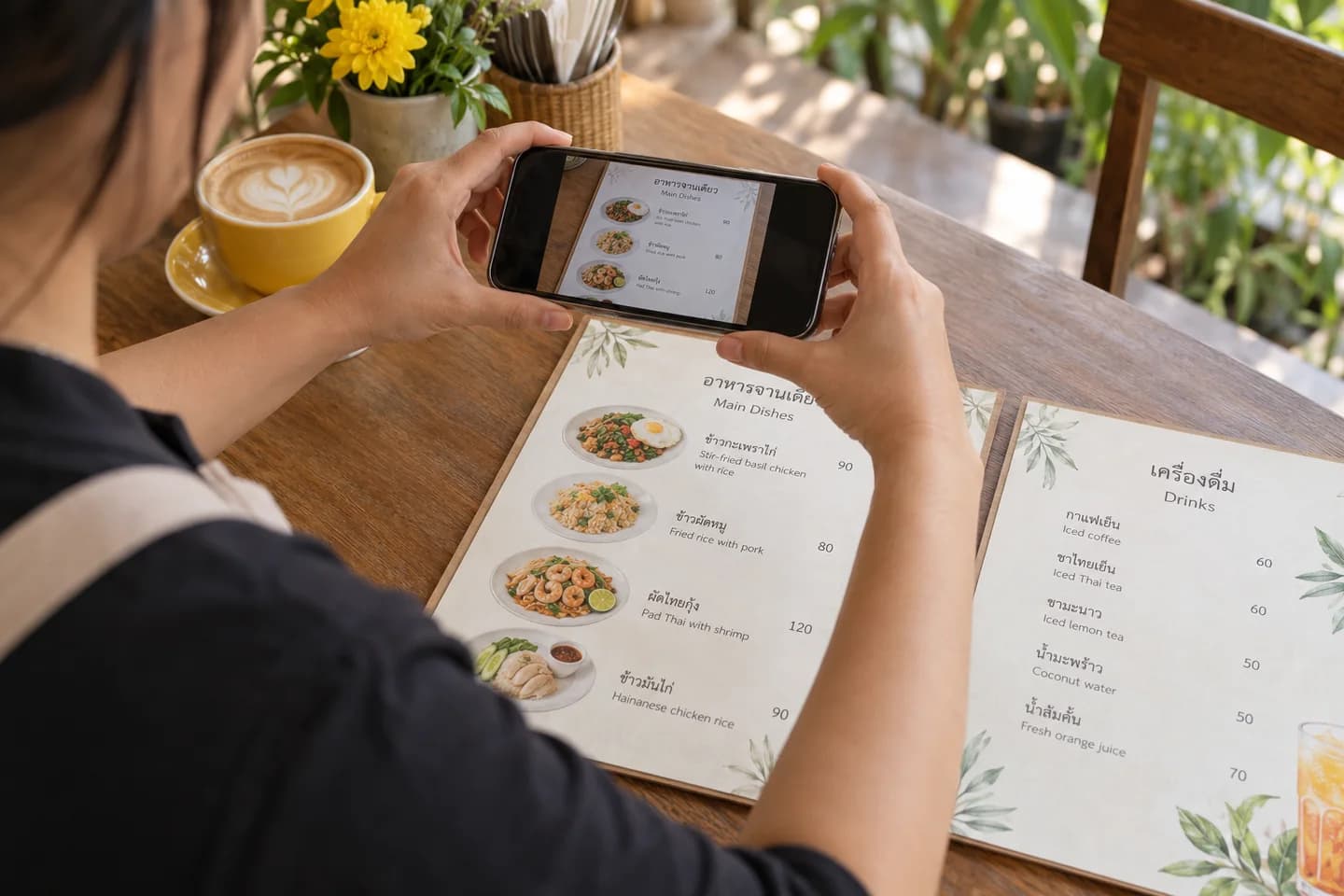
หากต้องการเปลี่ยนเมนูกระดาษเป็นเมนู QR ที่แก้ไขได้ ให้ถ่ายรูปเมนูฉบับล่าสุด นำเข้ารูป ตรวจฉบับร่างเทียบกับต้นฉบับ แล้วจึงเปิดเมนูที่ตรวจแล้วให้ลูกค้าใช้งาน ใน iMango การนำเข้ารูปจะสร้างเมนูใหม่ที่ยังไม่เปิดใช้งาน AI ช่วยเตรียมหมวดหมู่ รายการอาหาร ราคา และคำแปล จากนั้นเจ้าของร้านตรวจทานก่อนกด เผยแพร่ไปยังเมนู การอัปโหลดรูปไม่ได้ทำให้เมนูแสดงให้ลูกค้าเห็นทันที
บทความนี้อธิบายขั้นตอนจากรูปถ่ายไปสู่เมนูที่แก้ไขได้ หากต้องการดูขั้นตอนตั้งค่าโดยรวม รวมถึงลิงก์เมนูสำหรับลูกค้าและตำแหน่งวาง QR อ่าน คู่มือสร้างเมนู QR สำหรับร้านอาหาร
เมื่อนำเข้ารูปแล้วจะได้อะไร
สิ่งที่ได้คือข้อมูลเมนูที่แก้ไขได้ ทั้งหมวดหมู่ ชื่อรายการอาหาร คำอธิบาย ราคา และตัวเลือกที่ระบบรองรับ ลูกค้าจึงเลือกดูเมนูบนมือถือได้ แทนการซูมอ่านข้อความในรูปทั้งหน้า หลังจากนั้นร้านสามารถ แก้ข้อมูลเมนูโดยใช้ลิงก์ QR เดิม
การนำเข้ารูปจะเริ่มต้นเป็น เมนูใหม่ ไม่ได้เพิ่มรายการเข้าเมนูเดิม ไม่ได้ตรวจสอบสูตรอาหาร และไม่ได้แยกรูปอาหารบนหน้ากระดาษมาเป็นรูปของแต่ละรายการ หากต้องการรูปอาหารในเมนู ควรเตรียมรูปของร้านแล้วเพิ่มแยกภายหลัง
ไฟล์ที่รองรับและขีดจำกัดการอัปโหลด
ปัจจุบัน iMango รองรับ รูป JPEG, PNG, WebP และ AVIF ในขั้นตอนนำเข้าเมนู แต่ไม่รองรับไฟล์ PDF โดยตรง หากมี PDF ให้บันทึกแต่ละหน้าเป็นรูปในรูปแบบที่รองรับ หรือถ่ายรูปจากฉบับพิมพ์
| ขีดจำกัด | ต่อการนำเข้า 1 ครั้ง |
|---|---|
| จำนวนรูป | ไม่เกิน 5 รูป |
| ขนาดไฟล์แต่ละรูป | ไม่เกิน 20 MB |
| ขนาดไฟล์รวม | ไม่เกิน 40 MB |
| ความละเอียดแต่ละรูป | ไม่เกิน 50 ล้านพิกเซล |
ขีดจำกัดจำนวนเมนูและรายการอาหารของแพ็กเกจยังมีผลด้วย ก่อนเผยแพร่ หน้าตรวจทานจะเทียบจำนวนรายการในฉบับร่างกับจำนวนที่ร้านยังเพิ่มได้ หากจำนวนที่เพิ่มได้ไม่เพียงพอ ให้ลบรายการที่ไม่ต้องการออกจากฉบับร่างหรือเปลี่ยนแพ็กเกจ
1. ถ่ายรูปเมนูที่ร้านขายอยู่จริง
ใช้เมนูฉบับล่าสุดและยืนยันราคากับผู้รับผิดชอบก่อน แม้ระบบจะอ่านเมนูเก่าได้ถูกต้อง ข้อมูลที่นำเข้าก็ยังเป็นข้อมูลเก่า
- วางแต่ละหน้าให้ราบ ถ่ายให้เห็นชื่อหมวดหมู่ ชื่อรายการ ราคา และหมายเหตุครบ
- ถือกล้องให้ขนานกับหน้ากระดาษ ระวังข้อความโค้งบริเวณสันเล่ม
- ใช้แสงสม่ำเสมอและหลบแสงสะท้อนบนเมนูเคลือบ
- เปิดรูปที่ถ่ายแล้วและซูมดูราคาหรือชื่อขนาดที่เล็กที่สุด หากอ่านไม่ออก ให้ถ่ายใหม่
- อัปโหลดแต่ละหน้าตามลำดับ หลีกเลี่ยงรูปซ้อนกันที่มีรายการอาหารเดิมซ้ำ
- หากเมนูเกิน 5 หน้า ให้เลือกส่วนที่จัดเป็นเมนูแยกได้อย่างเหมาะสม หรือเพิ่มรายการที่เหลือด้วยตนเอง การนำเข้าคนละครั้งไม่ได้รวมเป็นเมนูเดียวกันอัตโนมัติ
เอกสาร OCR ของ Google ระบุว่าความเบลอ แสงสะท้อน ตัวอักษรเล็ก และข้อความที่ถูกตัดขอบเป็นปัญหาคุณภาพรูปเอกสาร การตรวจจุดเหล่านี้ช่วยเตรียมรูปให้พร้อม แต่ไม่ได้รับประกันว่า iMango จะอ่านข้อมูลได้ถูกต้องทั้งหมด
เมนูตัวอย่างสำหรับลองตรวจทาน
ภาพด้านล่างเป็น เมนูที่จัดทำขึ้นเพื่อสาธิตในบทความนี้ ไม่ใช่เมนูของลูกค้าจริงหรือผลทดสอบ AI มี 2 หมวดหมู่และ 6 รายการ ลาเต้มีราคาเต็มตามขนาด 2 ราคา และมีตัวเลือกเพิ่มช็อตกาแฟที่คิดเงินเพิ่ม
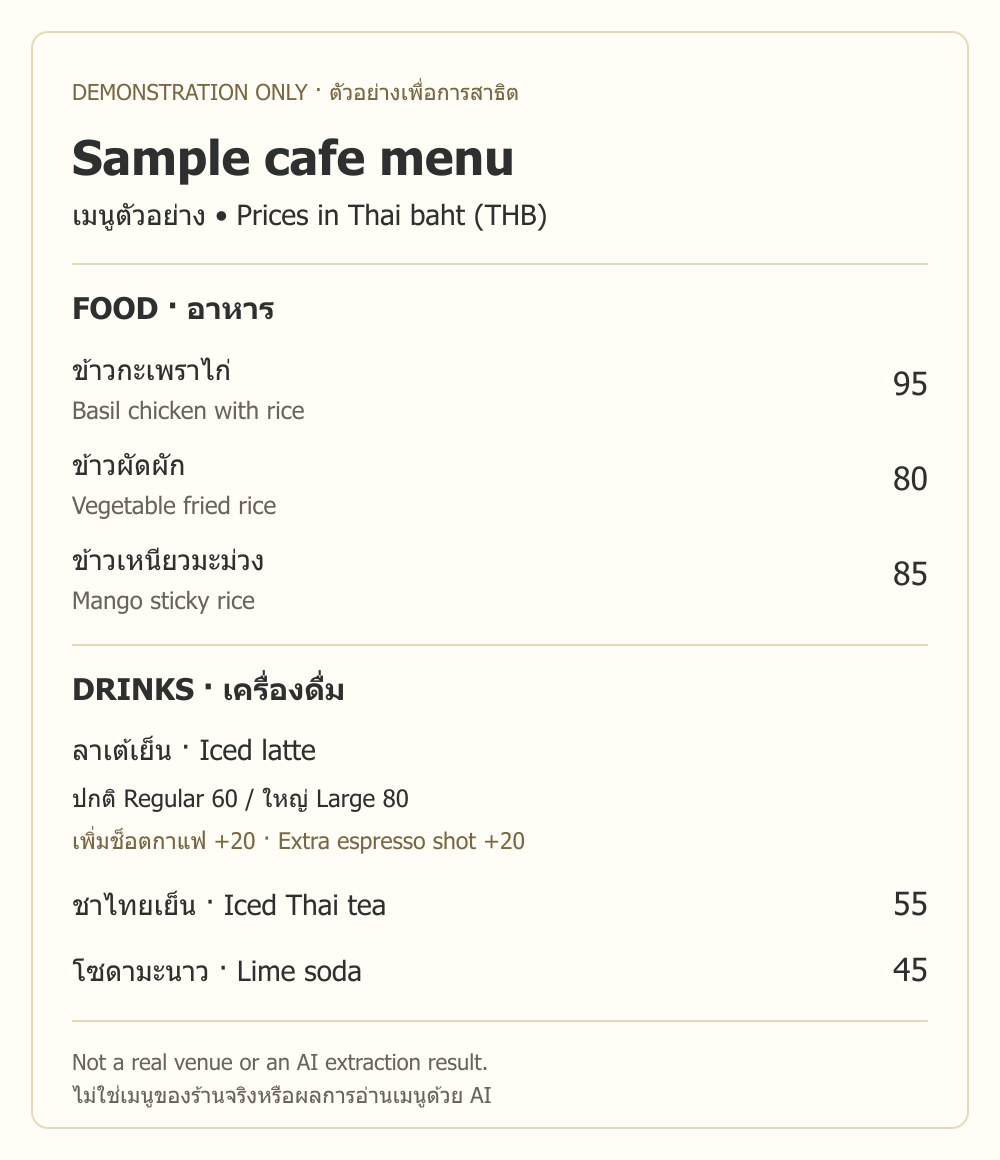
เปิดหรือดาวน์โหลดรูปเมนูตัวอย่าง เมื่อต้องถ่ายเมนูของร้าน ให้ใช้หลักเดียวกัน คืออ่านชื่อขนาดทั้งสองและหมายเหตุเรื่องค่าใช้จ่ายเพิ่มได้ชัดหรือไม่
2. เริ่มนำเข้าและตรวจภาษาที่จะใช้
เข้าสู่ระบบ iMango เปิดหน้ารายการเมนูของร้าน แล้วเลือก นำเข้าเมนูจากรูปภาพ ระบบจะสร้างเมนูใหม่ที่ยังไม่เปิดใช้งานและพาไปยังหน้านำเข้า
ก่อนอัปโหลด ให้ตรวจภาษาของร้านที่แสดงในส่วนอัปโหลด AI จะเตรียมฉบับร่างในภาษาเหล่านี้ หากต้องการเปลี่ยน ให้กดลิงก์ไปยังการตั้งค่าแล้วแก้ ก่อนระบบเริ่มประมวลผล การเปลี่ยนภาษาภายหลังไม่ได้เติมคำแปลให้ฉบับร่างที่ประมวลผลเสร็จแล้วอัตโนมัติ
เลือกรูปแล้วเริ่มนำเข้า เปิดหน้าไว้จนการอัปโหลดเสร็จและงานเข้าคิวแล้ว จากนั้นกลับไปหน้ารายการเมนูได้ และเปิดงานนำเข้าอีกครั้งเมื่อพร้อมตรวจทาน
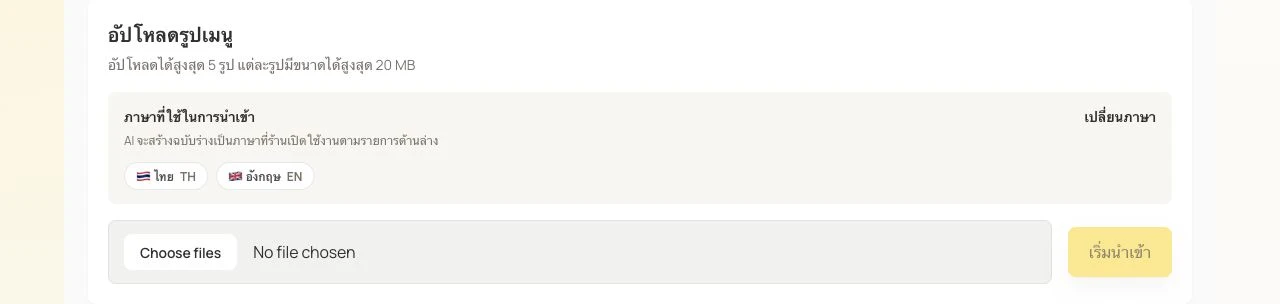
ภาพหน้าจอจากส่วนอัปโหลดจริงของ iMango ที่เปิดในเครื่องด้วยการตั้งค่าสำหรับสาธิต ไม่ได้ส่งงานนำเข้าจริง
หน้าสถานะแสดงขั้นตอนแยกกัน ได้แก่ การอัปโหลดรูป การอ่านเมนูด้วย AI และการตรวจทาน โดยไม่ได้ระบุเวลาที่จะเสร็จแน่นอน หากเริ่มขั้นตอนนี้อีกครั้งขณะที่งานเดิมยังไม่เสร็จหรือรอตรวจทาน iMango จะเปิดงานเดิมให้ทำต่อ
3. เทียบฉบับร่างกับต้นฉบับทีละรายการ
วางเมนูต้นฉบับไว้ข้างหน้าตรวจทาน เริ่มจากจำนวนในภาพรวมว่าหมวดหมู่และรายการอาหารครบหรือไม่ สำหรับเมนูตัวอย่างนี้ควรมี 2 หมวดหมู่ 6 รายการ และกลุ่มตัวเลือกเสริม 1 กลุ่ม

ภาพหน้าจอจากส่วนตรวจทานจริงของ iMango พร้อมข้อมูลตัวอย่างที่เตรียมด้วยตนเอง ใช้สาธิตหน้าตรวจทาน ไม่ใช่ผลจากการให้ AI อ่านรูปจริง
คำเตือนช่วยให้พบช่องข้อมูลที่ไม่แน่ชัด แต่รายการที่ไม่มีคำเตือนก็ยังต้องตรวจ กด ตรวจทานรายการ เพื่อเปิดรายละเอียดและแก้ไข ราคาที่ขาดหายหรือไม่ชัดเจนต้องแก้ให้เรียบร้อยก่อนเผยแพร่
รายการตรวจทานผลการอ่านเมนู
| จุดที่ตรวจ | เทียบกับต้นฉบับและแก้ไข |
|---|---|
| ความครบถ้วน | รายการที่ขายอยู่ควรมีครบและไม่ซ้ำ ลบรายการซ้ำและเมนูพิเศษที่เลิกขายแล้ว เพิ่มรายการที่ตกหล่นในหน้าจัดการตามปกติหลังเผยแพร่ |
| หมวดหมู่ | จัดแต่ละรายการให้อยู่ในหมวดหมู่และส่วนอาหารหรือเครื่องดื่มที่ถูกต้อง |
| ราคา | ตรวจตัวเลข จุดทศนิยม และสกุลเงิน ยืนยันราคาที่อ่านไม่ชัดกับเจ้าของร้าน อย่าเดาหรือใส่ 0 ไว้ก่อน |
| ขนาด | แต่ละขนาดต้องมีราคาขายเต็มของตัวเอง แยกตัวเลือกขนาดที่มีราคาเต็มออกจากตัวเลือกที่คิดเงินเพิ่ม |
| ตัวเลือกเสริม | ผูกตัวเลือกเสริมกับรายการอาหารที่ต้องการให้มีตัวเลือกนั้น ตรวจชื่อ จำนวนเงินที่เพิ่ม และเงื่อนไขการเลือก |
| คำแปล | รักษาความหมายของชื่อรายการและตัวเลือกในทุกภาษาที่ลูกค้าใช้ โดยเฉพาะส่วนผสมและขนาด |
| ข้อมูลอาหาร | ยืนยันข้อความกับสูตรและการเตรียมจริง ลบแท็กสารก่อภูมิแพ้หรือความเหมาะสมด้านอาหารที่ยืนยันไม่ได้ |
รูปต้นฉบับใช้สำหรับอ้างอิง แต่ไม่ได้ยืนยันว่าข้อมูลยังเป็นปัจจุบัน ระหว่างตรวจทานให้ถามทีมเรื่องสูตรและราคาที่เปลี่ยนไปด้วย
4. แยกราคาตามขนาดออกจากค่าใช้จ่ายเพิ่ม
ในตัวอย่าง ลาเต้เย็นขนาดปกติราคา 60 บาท และ ขนาดใหญ่ราคา 80 บาท เป็นราคาเต็มของแต่ละขนาดในรายการเดียวกัน ส่วน เพิ่มช็อตกาแฟ +20 บาท เป็นตัวเลือกเสริมที่ลูกค้าจะเลือกเพิ่มหรือไม่ก็ได้ และผูกกับลาเต้เท่านั้น
| ข้อมูลบนเมนูกระดาษ | โครงสร้างที่ถูกต้อง | ตรวจราคา |
|---|---|---|
| ปกติ 60 บาท / ใหญ่ 80 บาท | ตัวเลือกราคาเต็มตามขนาด 2 ตัวเลือก | ขนาดใหญ่ไม่เพิ่มช็อต = 80 บาท |
| เพิ่มช็อตกาแฟ +20 บาท | ตัวเลือกเสริมที่ไม่บังคับ | ขนาดใหญ่เพิ่มช็อต = 100 บาท |
อย่าใส่ “ขนาดใหญ่ 80 บาท” เป็นค่าใช้จ่ายเพิ่มอีก 80 บาทบนราคาขนาดปกติ ตรวจด้วยว่าตัวเลือกเพิ่มช็อตกาแฟผูกกับรายการใดบ้าง ไม่ควรปรากฏในรายการอาหารหรือโซดามะนาว
5. ตรวจคำแปลและข้อมูลอาหาร
อ่านชื่อ คำอธิบาย ขนาด และชื่อตัวเลือกเสริมในทุกภาษาที่ต้องการให้ลูกค้าใช้ การแปลแค่ชื่อหมวดหมู่ยังไม่พอ หากลูกค้าอ่านตัวเลือกด้านล่างไม่เข้าใจ ดูขั้นตอนตรวจทานเพิ่มเติมได้ใน คู่มือแปลเมนูร้านอาหาร
ระหว่างแก้ฉบับร่าง ปุ่ม แปล ทำงานเมื่อกดเท่านั้น โดยเติมคำแปลเฉพาะช่องของภาษาที่เปิดใช้งานซึ่งยังไม่มีข้อความ และคงข้อความเดิมในช่องที่มีข้อมูลแล้ว หากคำแปลเดิมผิด ให้แก้ช่องนั้นเอง การกดแปลไม่ได้แทนที่ข้อความเดิมอัตโนมัติ
อย่าสรุปว่าอาหารเป็นวีแกนเพียงเพราะชื่อว่า “ข้าวผัดผัก” หรือสรุปว่าอาหาร “ไม่มีสารก่อภูมิแพ้” จากรูปถ่าย เมนูกระดาษอาจไม่ได้ระบุซอส ไขมันที่ใช้ปรุง หรืออุปกรณ์ที่ใช้ร่วมกัน ให้ครัวยืนยันข้อมูลก่อนเผยแพร่ เจ้าของร้านต้องตรวจแท็กเกี่ยวกับสารก่อภูมิแพ้และความเหมาะสมด้านอาหารที่ AI เตรียมให้ด้วย
6. เผยแพร่ฉบับร่างแล้วตรวจเมนูที่ลูกค้าเห็น
เมื่อเช็กฉบับร่างครบแล้ว กด เผยแพร่ไปยังเมนู เพื่อย้ายหมวดหมู่ รายการ และตัวเลือกที่ตรวจแล้วไปยังหน้าจัดการเมนูตามปกติ เมนูใหม่นี้เริ่มต้นในสถานะยังไม่เปิดใช้งาน ให้ตรวจและเปิดใช้งานจากหน้ารายการเมนูเมื่อพร้อมให้ลูกค้าเห็น
เปิดเมนูสำหรับลูกค้าของร้านบนมือถือ แล้วสแกน QR ที่จะนำไปใช้ ตรวจว่า:
- เมนูและหมวดหมู่ที่ต้องการแสดงให้ลูกค้าเห็นครบ
- ชื่อและราคาตรงกับต้นฉบับที่อนุมัติแล้ว
- ราคาขนาดปกติและขนาดใหญ่อ่านเข้าใจง่าย และตัวเลือกเสริมแสดงค่าใช้จ่ายเพิ่มถูกต้อง
- ทุกภาษาที่ต้องการให้ลูกค้าใช้มีชื่อรายการและตัวเลือกที่เข้าใจได้
- ข้อมูลอาหารตรงกับที่ครัวยืนยัน
- คำอธิบายและรูปอาหารที่เพิ่มแยกภายหลังอ่านหรือดูได้ชัดบนจอเล็ก
เก็บไฟล์ต้นฉบับไว้ระหว่างตรวจทาน รูปต้นฉบับที่อัปโหลดเพื่อนำเข้าใน iMango มีกำหนดลบหลัง 48 ชั่วโมง จึงไม่ควรใช้เป็นที่เก็บเมนูกระดาษถาวร
พร้อมเริ่มแล้ว? เข้าสู่ระบบเพื่อนำเข้ารูปเมนู หรือ ดูการทำงานของเมนูดิจิทัลที่แก้ไขได้ใน iMango
คำถามที่พบบ่อย
ใช้รูปถ่ายเมนูกระดาษสร้างเมนู QR ได้ไหม?
ได้ iMango ช่วยเตรียมฉบับร่างที่แก้ไขได้จากรูปเมนูในรูปแบบที่รองรับ เจ้าของร้านตรวจชื่อ ราคา ตัวเลือก คำแปล และข้อมูลอาหารก่อนเผยแพร่และเปิดใช้งานเมนูใหม่
นำเข้าเมนู PDF โดยตรงได้ไหม?
ไม่ได้ ขั้นตอนนำเข้ารูปรองรับ JPEG, PNG, WebP และ AVIF ให้บันทึกหน้า PDF เป็นรูปในรูปแบบที่รองรับ หรือถ่ายรูปจากฉบับพิมพ์ โดยต้องอยู่ภายในขีดจำกัดการอัปโหลด
การนำเข้าจะทับเมนูเดิมหรือไม่?
ไม่ทับ การนำเข้ารูปจะสร้างเมนูใหม่ที่ยังไม่เปิดใช้งาน ไม่ได้เพิ่มรายการหรือแทนที่เมนูเดิม หลังตรวจทานและเผยแพร่แล้ว ให้เลือกว่าจะเปิดเมนูใดให้ลูกค้าเห็น
การนำเข้ารูปเมนูใช้เวลานานเท่าไร?
บทความนี้ไม่ได้รับประกันเวลาเสร็จแน่นอน ขนาดไฟล์ ความซับซ้อนของรูป และความพร้อมในการประมวลผลอาจมีผลต่อเวลารอ ให้ดูสถานะงานนำเข้าและเผื่อเวลาให้เจ้าของร้านตรวจทานก่อนเริ่มใช้งานจริง
แก้ราคาที่นำเข้าแล้วต้องพิมพ์ QR ใหม่ไหม?
แก้ข้อมูลเมนูที่เผยแพร่แล้วโดยใช้ URL เดิมของร้านได้ QR ที่ชี้ไปยัง URL ซึ่งไม่ได้เปลี่ยนจึงยังใช้ต่อได้ หลังแก้ราคาให้สแกน QR ที่ใช้อยู่จริงและตรวจเมนูที่ลูกค้าเห็นอีกครั้ง